
먼저 제출 조건을 읽으세요
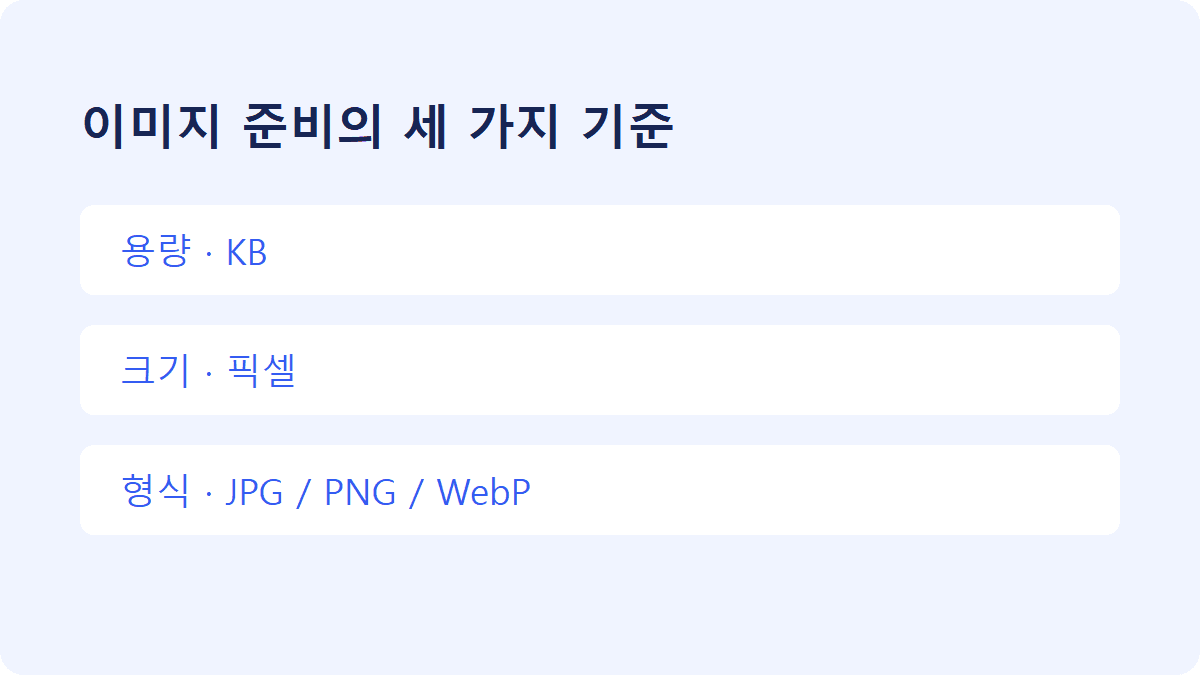
이미지를 올릴 때 ‘500KB 이하’, ‘가로 1,000픽셀 이하’, ‘JPG만 허용’은 서로 다른 조건입니다. 하나를 맞췄다고 나머지도 충족되는 것은 아닙니다. 용량, 크기, 형식을 따로 적어 두고 결과 파일에서 확인하세요.
| 확인할 기준 | 뜻 | 확인하는 곳 |
|---|---|---|
| 용량 | 파일이 차지하는 바이트 수 | 파일 정보와 작업 결과 |
| 픽셀 크기 | 가로와 세로의 픽셀 수 | 이미지 속성 |
| 형식 | JPG, PNG, WebP 같은 파일 종류 | 파일 정보와 확장자 |
도구몽 이미지 작업실의 목표 용량 입력은 1KB = 1,024바이트로 계산합니다. 제출 사이트가 다른 단위를 쓰거나 경계값을 엄격하게 검사한다면 여유를 두고 준비하세요.
한 번에 너무 많이 줄이지 마세요
- 원본은 별도로 보관합니다.
- 허용 형식과 최대 크기를 먼저 확인합니다.
- 큰 이미지라면 필요한 가로 크기로 줄입니다.
- 목표 용량을 입력하고 결과를 생성합니다.
- 실제 용량과 글자·윤곽을 확인한 뒤 다운로드합니다.
작은 파일이 항상 좋은 결과는 아닙니다. 문서 사진의 작은 글씨나 상품의 세부 무늬가 읽히는지도 함께 확인하세요.
목표 용량은 결과로 판정합니다
이미지 작업실은 실제 생성된 바이트 수로 목표 달성 여부를 표시합니다. JPG와 WebP는 제한된 범위에서 품질을 조절하며, PNG에는 같은 품질 조절 방식이 적용되지 않습니다. 원본 특성이나 조건에 따라 목표를 달성하지 못할 수 있습니다.
목표에 미달한 파일은 묶음 다운로드에서 제외됩니다. 필요한 경우 개별 결과를 확인하고 조건을 조정하세요. 설정을 바꾸면 이전 결과 대신 새 결과를 생성해야 합니다.
어떤 도구부터 쓰면 될까요?
여러 조건을 이어서 맞춘다면 이미지 작업실을 이용하세요. 용량만 조절하려면 이미지 용량 줄이기, 크기만 바꾸려면 이미지 크기 조절이 빠릅니다. 마지막에는 다운로드한 파일을 직접 열고 제출 화면에서도 확인하세요.