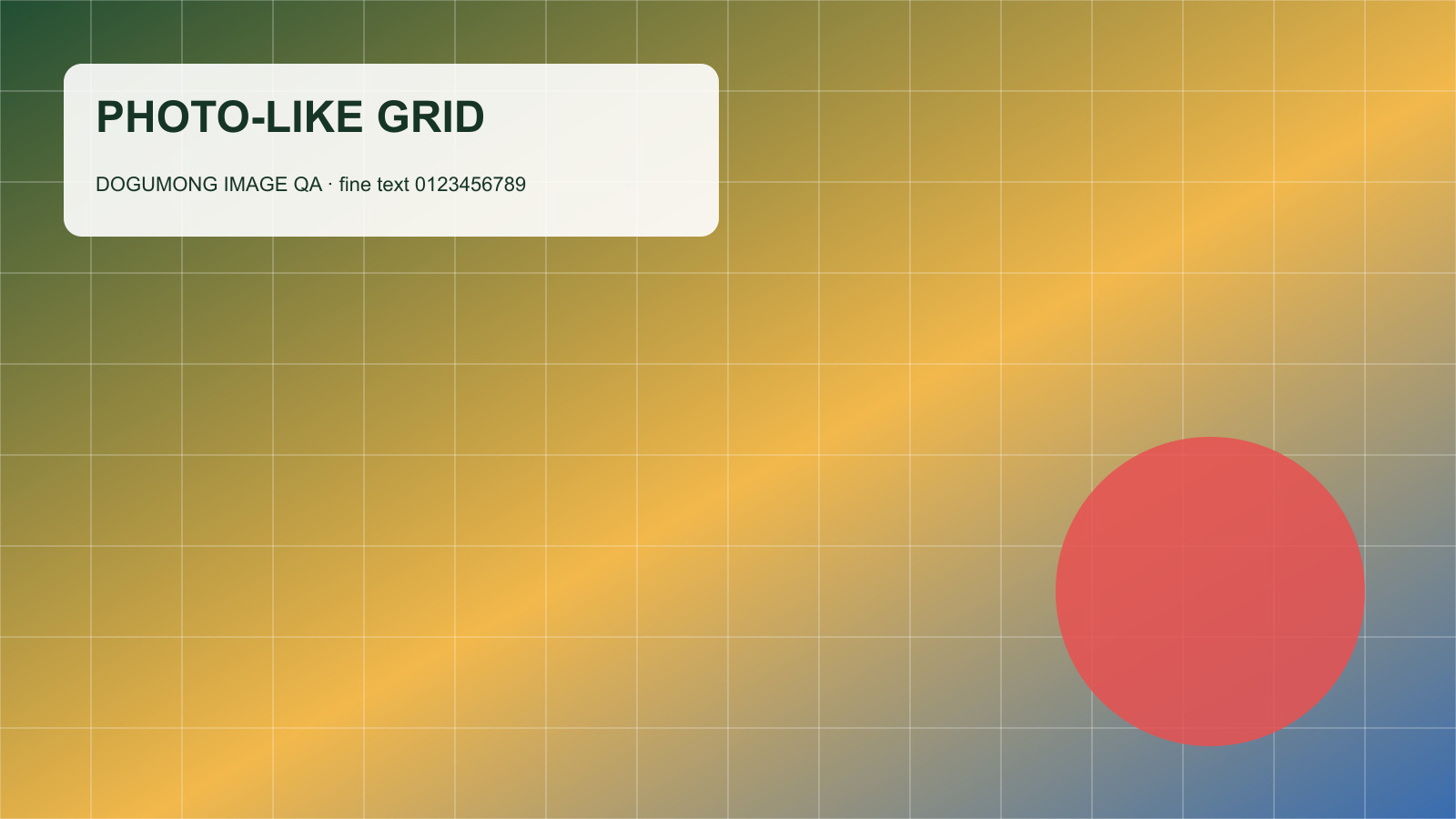
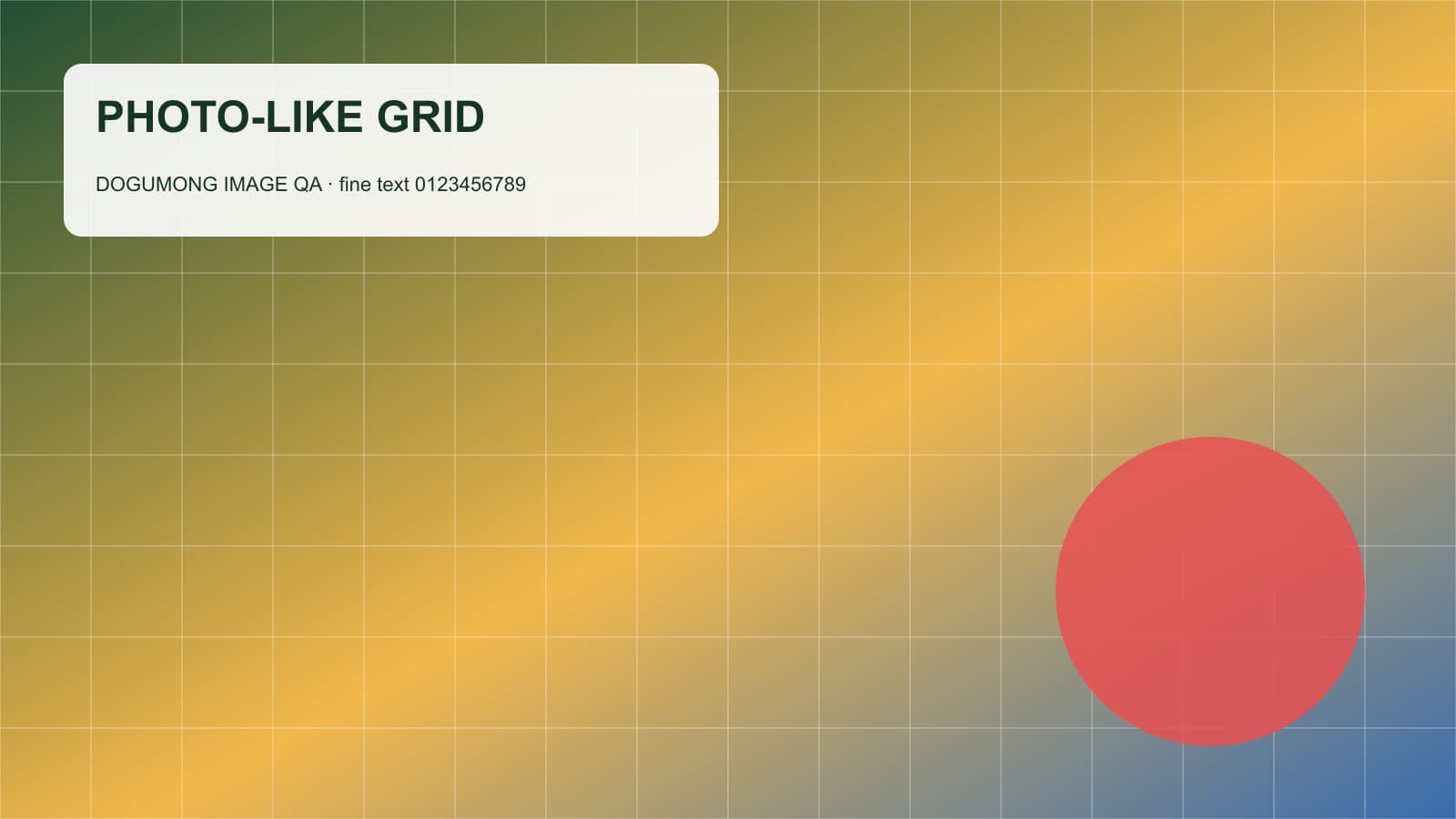
원본 JPG
157,215B · 1,600 × 900px
예제 파일 다운로드이미지
이미지를 브라우저에서 안전하게 압축하고 용량을 줄여보세요.
선택한 이미지는 서버로 전송하거나 저장하지 않고 현재 브라우저 안에서만 처리합니다.
20MB 이하의 JPG, PNG 또는 WebP 이미지 한 장을 선택해 주세요.
여러 장의 용량·크기·형식을 함께 맞추려면 이미지 작업실을 이용하세요. 이 페이지에서 선택한 파일은 이동하지 않습니다.
정지 이미지로 저장되며 애니메이션은 유지되지 않습니다. 결과 미리보기를 확인해 주세요.
80%부터 시작해 결과 화질과 용량을 비교해 보세요.
설정 변경 후 자동으로 갱신되는 저해상도 미리보기입니다. 정확한 파일 용량과 최종 결과는 실행 후 확인해 주세요.
아직 압축 결과가 없어요.
이미지를 선택하고 압축하면 원본과 결과 용량을 여기에서 비교할 수 있어요.
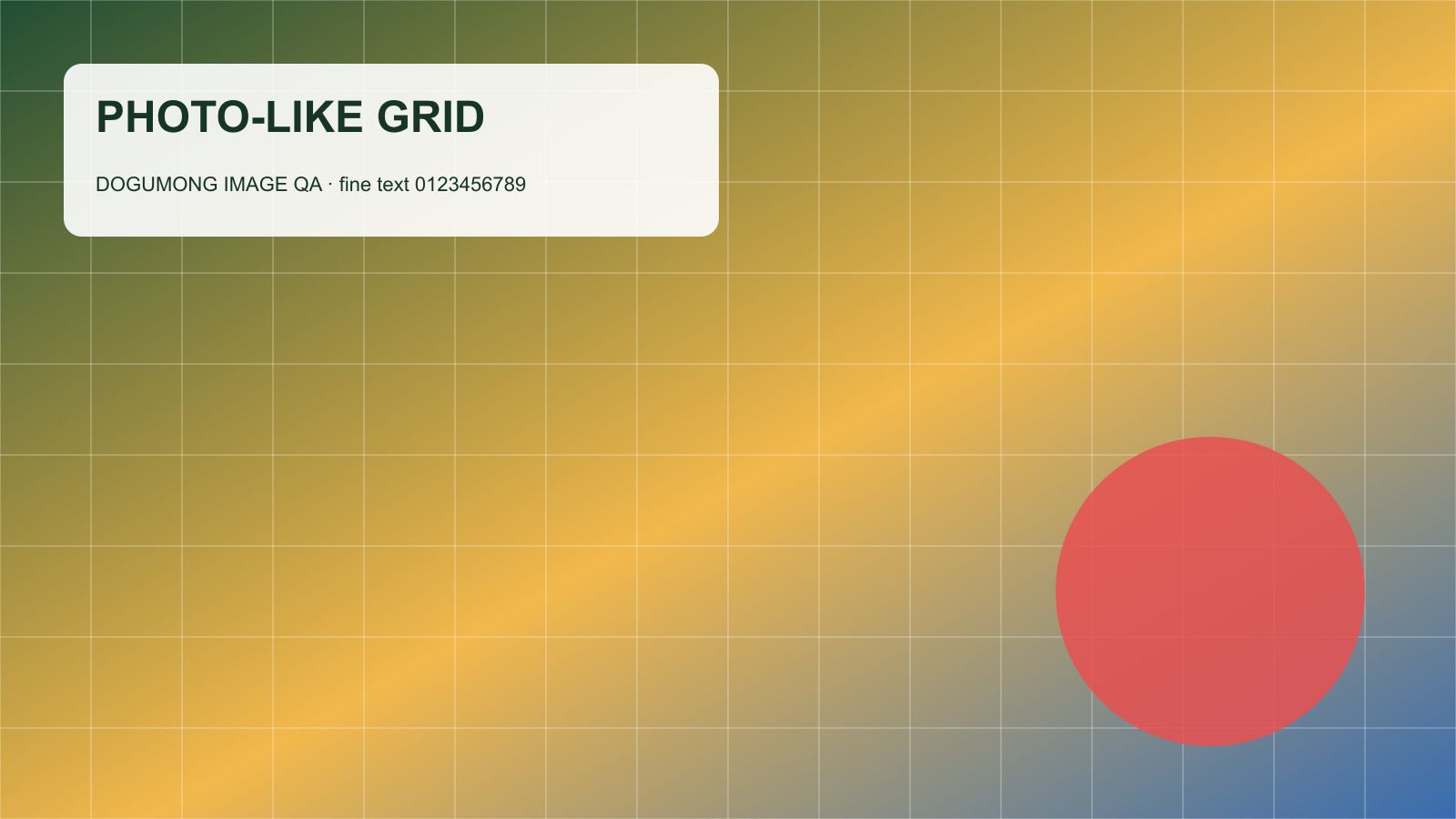
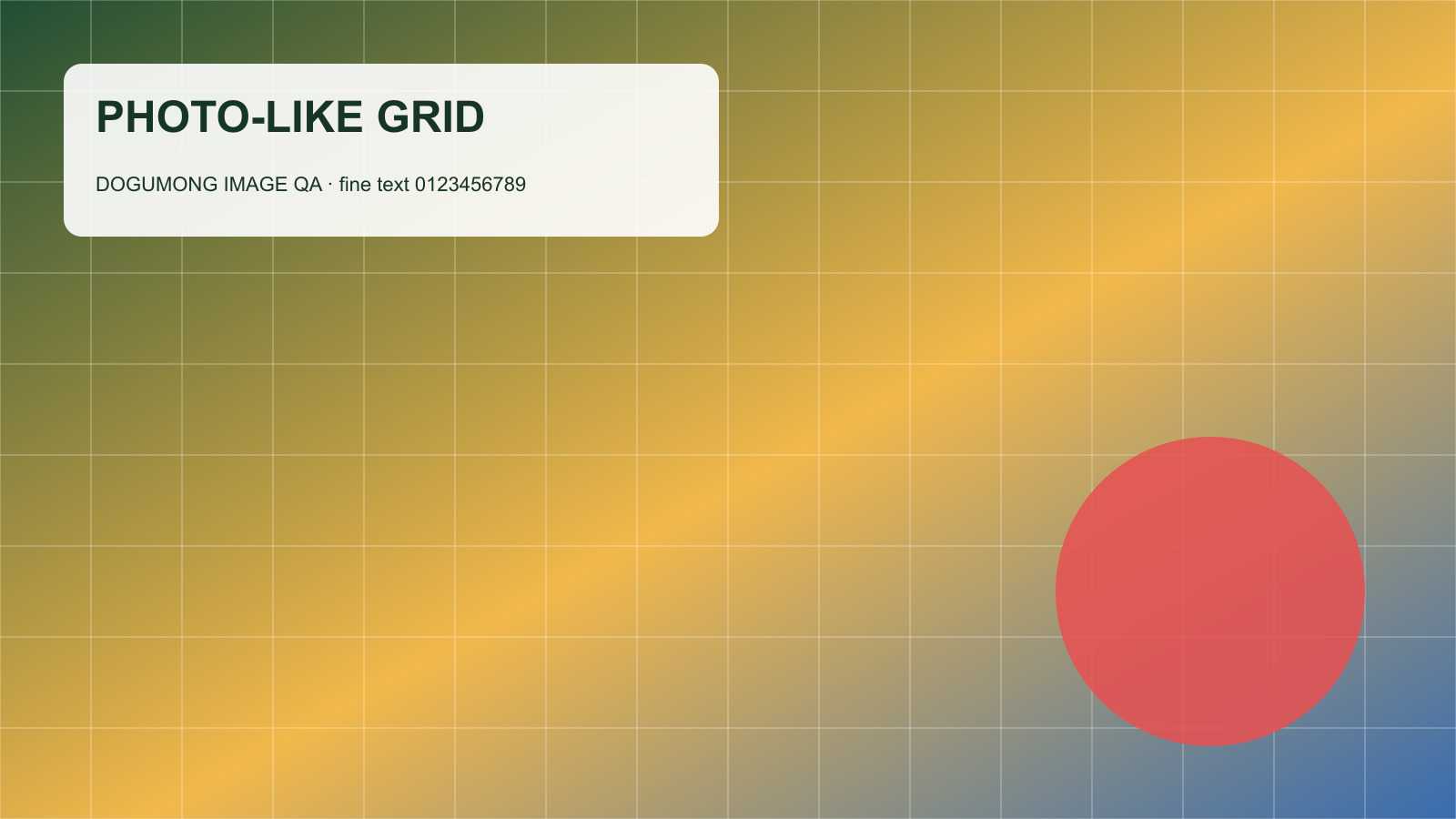
자체 제작한 1,600 × 900px JPG를 같은 브라우저에서 다시 저장했습니다. 품질 80은 157,215B에서 69,453B, 품질 50은 41,587B가 됐습니다.
157,215B · 1,600 × 900px
예제 파일 다운로드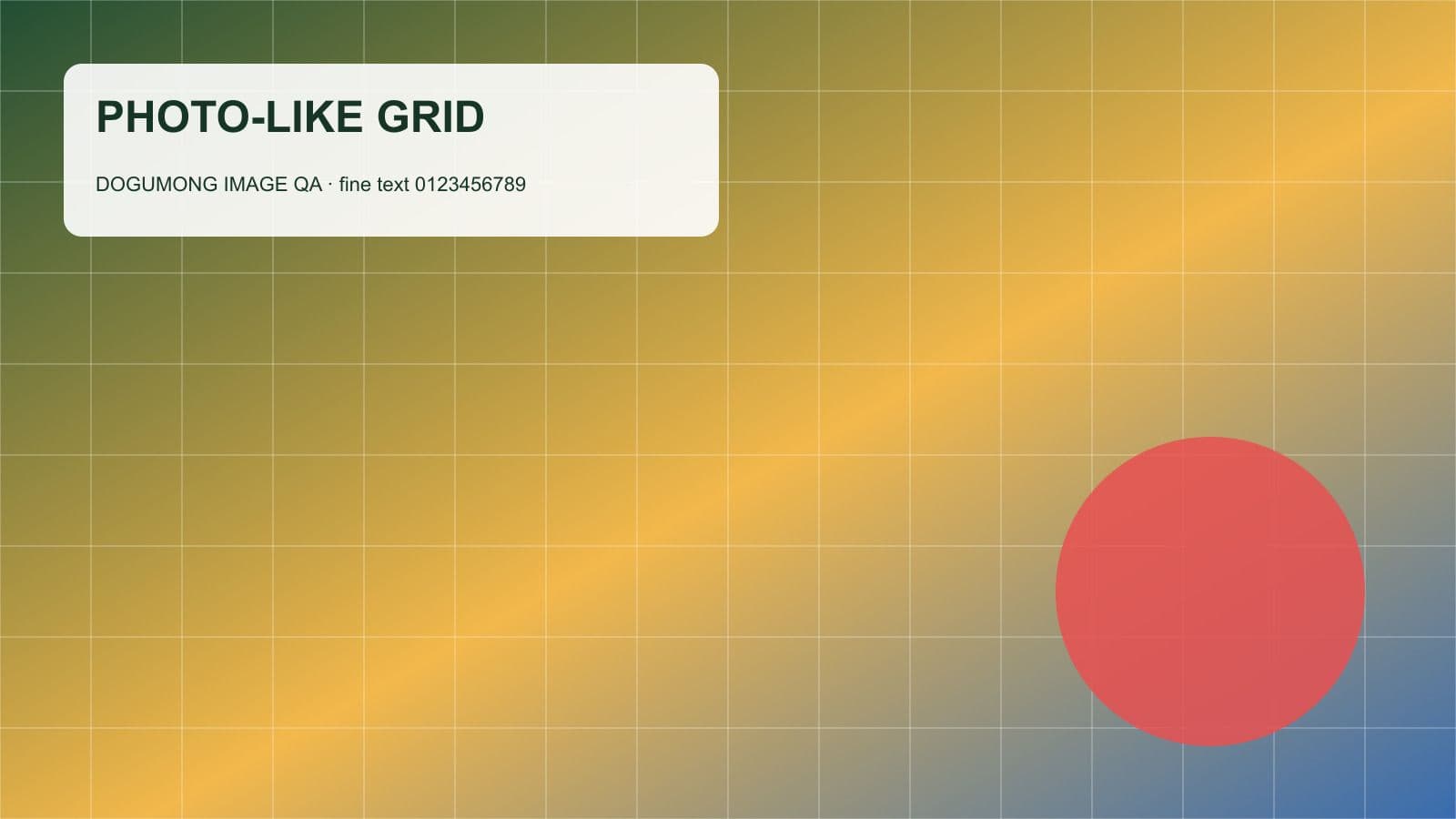
69,453B · 55.8% 감소
예제 파일 다운로드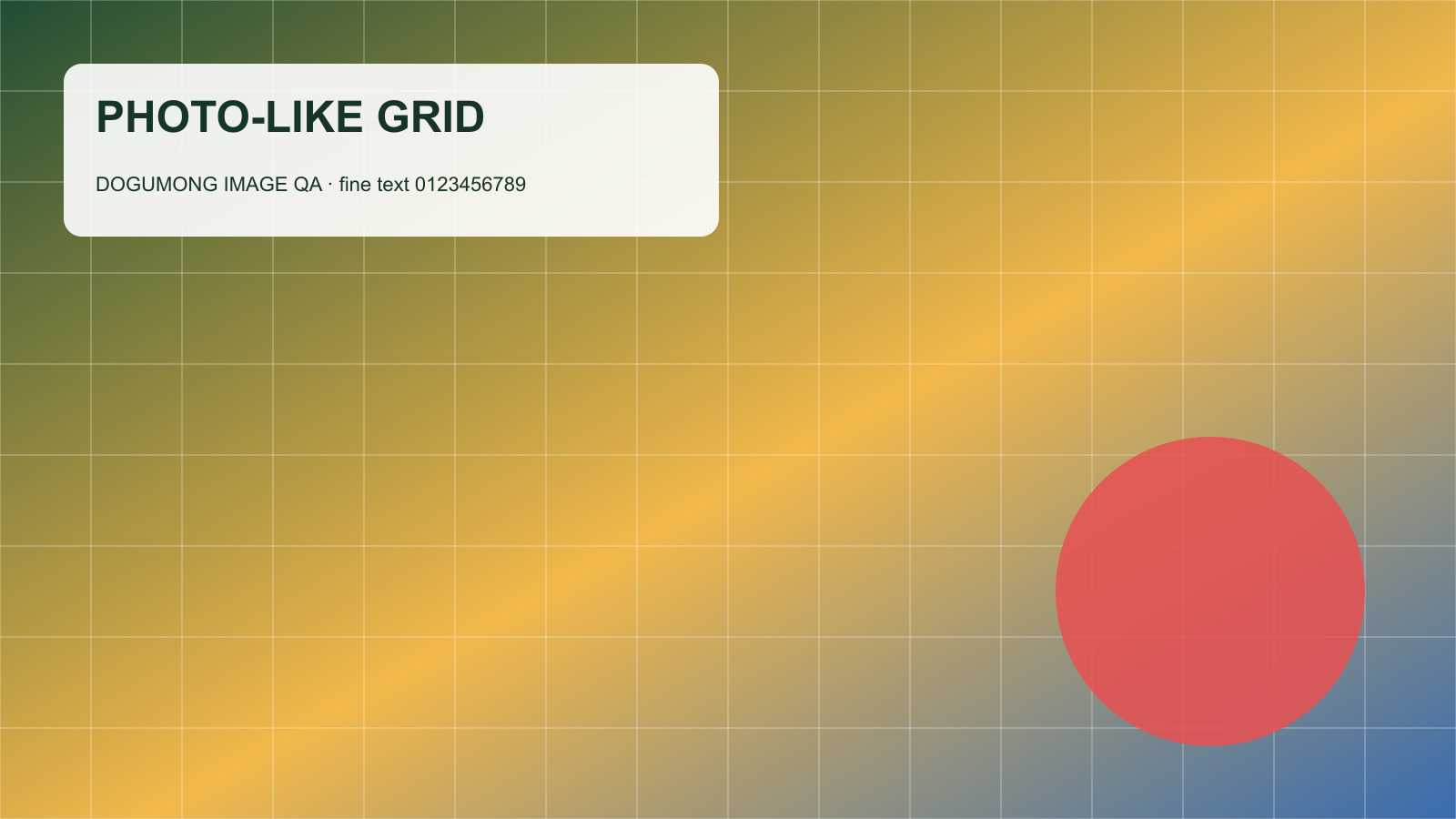
41,587B · 73.5% 감소
예제 파일 다운로드
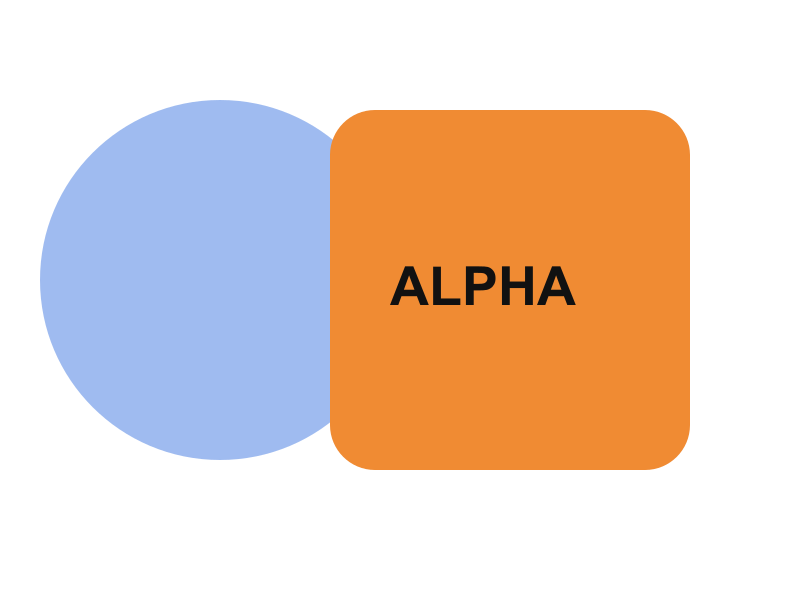
15,686B → 24,643B
예제 파일 다운로드JPG와 WebP는 품질을 낮추면 세부 표현이 줄 수 있습니다. PNG는 품질 값이 적용되지 않고 더 커질 수도 있으므로, 크기를 줄이거나 WebP로 변환한 결과와 비교하세요.
측정일 2026-09-12 · Windows의 Chromium 계열 브라우저. 파일 용량은 이 예제의 실제 결과이며 다른 이미지나 브라우저에서 같은 감소율을 보장하지 않습니다.
이미지 용량 줄이기는 JPG, PNG와 WebP 파일을 현재 브라우저에서 다시 인코딩해 저장 용량을 줄이는 도구입니다. 원본 해상도와 파일 형식을 유지하며 한 번에 한 장을 처리합니다. 이미지와 결과 파일은 서버로 전송하거나 저장하지 않습니다.
아니요. 파일 선택, 미리보기, 압축과 다운로드는 모두 현재 브라우저 안에서 처리됩니다.
이 도구의 PNG 출력에는 품질 값이 적용되지 않습니다. 용량을 더 줄이려면 이미지 크기를 줄이거나 JPG 또는 WebP로 형식을 바꿔 결과를 비교해 주세요.
20MB 이하의 JPG, PNG와 WebP 이미지 한 장을 사용할 수 있습니다. 지나치게 큰 해상도나 손상된 파일은 브라우저 안전을 위해 처리하지 않습니다.
네. JPG와 WebP는 품질을 낮출수록 용량이 줄어드는 대신 세부 표현이 흐려질 수 있습니다. 기본값 80%부터 결과 미리보기를 비교해 보세요.
아니요. 선택한 원본 파일은 그대로 유지됩니다. 압축 결과는 원본과 별개의 새 파일로 다운로드합니다.