원본
68,724B · 2,000 × 1,000px
예제 파일 다운로드이미지
이미지의 가로·세로 픽셀 크기를 원하는 값으로 조절하고 저장하세요.
선택한 이미지는 업로드되지 않으며 서버, 분석 도구 또는 외부 API로 전송하지 않고 현재 브라우저 안에서만 처리합니다.
20MB 이하의 JPG, PNG 또는 WebP 이미지 한 장을 선택해 주세요.
여러 장의 용량·크기·형식을 함께 맞추려면 이미지 작업실을 이용하세요. 이 페이지에서 선택한 파일은 이동하지 않습니다.
정지 이미지로 저장되며 애니메이션은 유지되지 않습니다. 결과 미리보기를 확인해 주세요.
설정 변경 후 자동으로 갱신되는 저해상도 미리보기입니다. 정확한 파일 용량과 최종 결과는 실행 후 확인해 주세요.
아직 크기 조절 결과가 없어요.
이미지를 선택하고 크기를 설정하면 결과를 여기에서 확인할 수 있어요.
자체 제작한 2,000 × 1,000px JPG에서 가로를 1,000px로 입력하고 비율 유지를 켰습니다. 결과는 1,000 × 500px, 22,683B였습니다.
68,724B · 2,000 × 1,000px
예제 파일 다운로드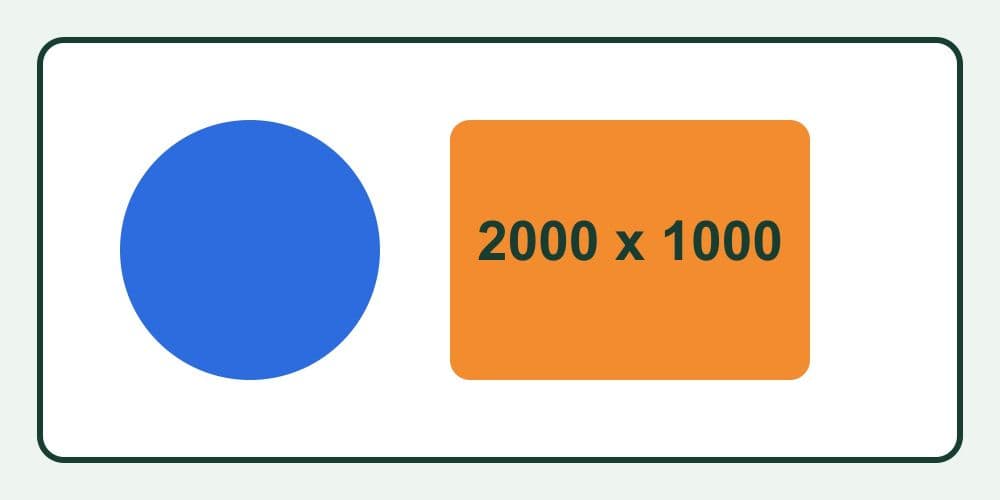
22,683B · 1,000 × 500px
예제 파일 다운로드1 × 1px처럼 아주 작은 이미지는 더 줄여도 0px가 되지 않습니다. 반대로 원본보다 크게 만들면 픽셀 수는 늘지만 원본에 없던 선명한 세부 정보는 생기지 않습니다.
측정일 2026-09-12 · Windows의 Chromium 계열 브라우저. 파일 용량은 이 예제의 실제 결과이며 다른 이미지나 브라우저에서 같은 감소율을 보장하지 않습니다.
이미지 크기 조절은 사진을 웹사이트 규격, 프로필 이미지, 문서 첨부 또는 화면 해상도에 맞출 때 유용합니다. 픽셀 크기는 이미지의 가로·세로 해상도이고 파일 용량은 저장 공간의 크기이므로 서로 다른 개념입니다. 이 도구는 JPG, PNG와 WebP를 브라우저 안에서 처리하며 선택한 파일을 서버로 보내지 않습니다.
아니요. 파일 읽기, 크기 조절, 미리보기와 다운로드는 모두 현재 브라우저 안에서 이루어지며 이미지 데이터는 분석 로그에도 포함하지 않습니다.
대체로 줄어들지만 저장 형식과 화질, 이미지 내용에 따라 달라집니다. 픽셀 크기와 파일 용량은 서로 다른 값이며 용량 최적화가 목적이면 이미지 용량 줄이기 도구를 함께 사용해 보세요.
원본 사진의 가로와 세로 비례 관계를 유지해 이미지가 눌리거나 늘어나 보이지 않도록 다른 쪽 크기를 자동 계산하는 기능입니다.
아니요. 보간 처리를 사용해 거친 깨짐을 줄이지만 원본에 없던 세부 정보는 복원할 수 없어 지나치게 확대하면 흐릿하거나 픽셀이 보일 수 있습니다.
JPG는 일반 사진에 적합하지만 투명을 지원하지 않습니다. PNG는 투명 배경과 선명한 그래픽에 좋고, WebP는 투명을 지원하면서 비교적 작은 용량을 기대할 수 있습니다.