
읽을 수 있는 글자와 컴퓨터가 읽는 글자는 다릅니다
PDF에서 분명히 글자가 보이는데 드래그해도 선택되지 않는 경우가 있습니다. 안내문에서 주소 한 줄을 복사하려다 페이지 전체에 테두리만 생기거나, 눈앞에 있는 단어를 검색했는데 결과가 없다고 나오는 식입니다.
가장 먼저 의심할 것은 그 글자가 문자로 저장되어 있는지, 사진 속 무늬로 저장되어 있는지입니다. 종이를 찍은 사진에서 글씨를 눈으로 읽을 수 있어도, 사진 파일 안에 문장 자체가 들어 있는 것은 아닙니다. 그 사진을 PDF에 넣는다고 자동으로 검색 가능한 문장이 생기지도 않습니다.
하지만 선택이 안 된다는 이유만으로 모두 스캔 문서라고 판단하면 해결 방법을 놓칠 수 있습니다. 복사 제한이나 뷰어의 선택 도구도 확인해야 합니다.
겉모습이 같은 세 가지 PDF
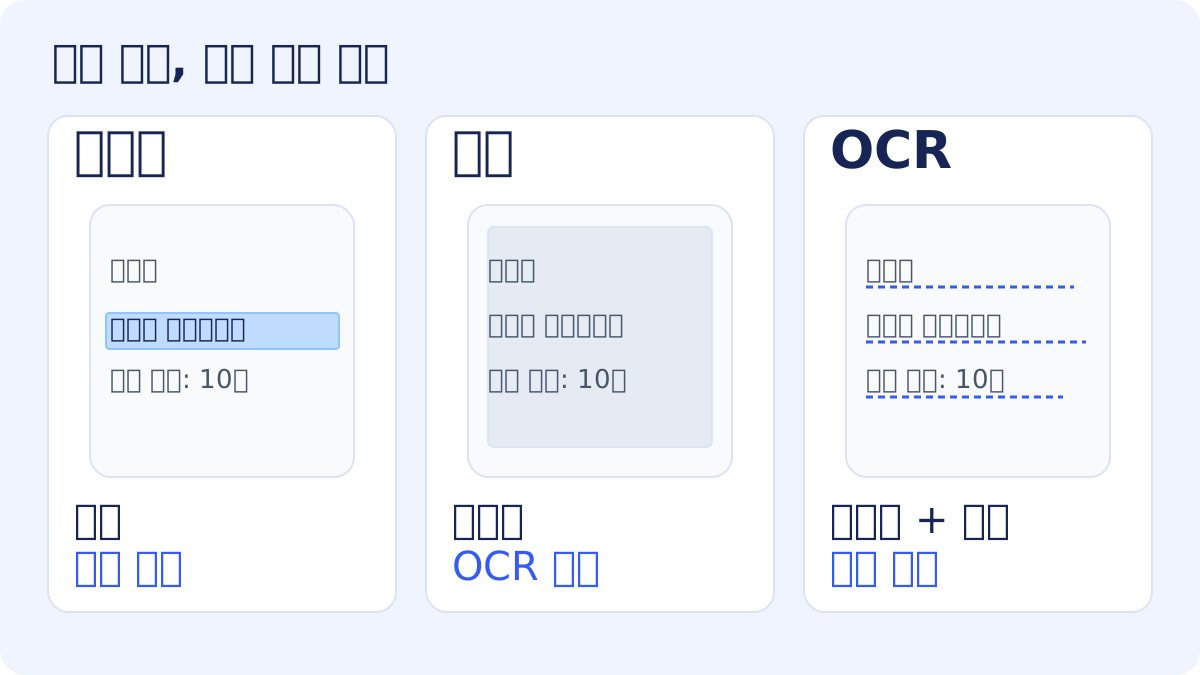
도구몽이 원리를 설명하기 위해 제작한 도식입니다. 특정 프로그램의 실제 화면이나 OCR 실험 결과가 아닙니다.
아래 표는 정상적으로 생성되고 복사가 허용된 파일을 가정합니다. 실제 PDF는 한 파일 안에서도 페이지별로 구조가 다를 수 있습니다.
| 문서가 만들어진 방식 | 파일 안에 있는 것 | 선택·검색할 때 |
|---|---|---|
| 문서 편집기에서 문자 정보를 유지해 PDF로 내보냄 | 글자와 위치·글꼴 등의 정보 | 대체로 글자 선택과 검색이 가능 |
| 종이를 스캔하거나 사진을 PDF에 넣음 | 페이지의 이미지 | OCR이 없다면 이미지 속 문장을 바로 검색할 수 없음 |
| 스캔에 OCR을 적용함 | 이미지와 인식된 문자 정보 등 | 인식된 부분을 선택·검색할 수 있지만 오류 확인 필요 |
일부 PDF는 글자를 문자 대신 윤곽선으로 저장합니다. Adobe Illustrator의 문자 윤곽선 안내처럼 글자를 벡터 모양으로 바꿔 내보낸 경우입니다. 이런 글자는 확대해도 선명할 수 있지만, 컴퓨터가 복사할 문장으로 다루지 못할 수 있습니다. 확대했을 때 깨지는지만 보고 텍스트 유무를 단정하지 마세요.
내 파일은 어디에 해당할까? 먼저 네 가지를 확인하세요
1. 텍스트 선택 도구인지 확인합니다
손 모양 도구는 페이지를 움직이고, 영역 선택 도구는 페이지의 일부를 그림처럼 선택할 수 있습니다. 뷰어에서 텍스트 선택 기능으로 바꾼 뒤 문장의 가운데를 드래그해 보세요. 메뉴 이름과 위치는 프로그램마다 다릅니다.
2. 흔한 단어 하나를 검색합니다
페이지에 분명히 보이는 짧은 단어를 검색해 봅니다. 한 번 검색이 안 됐다고 이미지 전용 PDF로 확정할 수는 없습니다. OCR이 틀렸거나, 띄어쓰기·문자 정보가 다르거나, 검색 범위가 제한되어 있을 수도 있습니다. 서로 다른 단어 두세 개와 다른 페이지도 확인하세요.
3. 선택과 복사를 나눠 확인합니다
글자는 선택되는데 복사만 안 된다면 문서의 보안·권한 설정을 확인하세요. Adobe의 복사 권한 안내는 PDF 작성자가 복사 등을 제한할 수 있다고 설명합니다. 업무 문서라면 제한을 우회하려 하기보다 작성자에게 복사가 허용된 파일이나 원문을 요청하는 편이 정확합니다.
복사는 되는데 붙여넣은 글자가 엉뚱하게 보이는 경우는 또 다른 문제입니다. 글꼴·문자 정보나 OCR 결과를 점검해야 하며, 선택이 가능하다는 사실만으로 내용이 정확하다고 볼 수 없습니다.
4. 다른 뷰어와 다른 페이지에서도 확인합니다
파일을 내려받아 다른 신뢰할 수 있는 PDF 뷰어에서 열어 보면 미리보기의 문제인지 구분하는 데 도움이 됩니다. 앞부분은 문서 편집기에서 만들고 뒷부분은 스캔해 붙인 PDF라면, 같은 파일에서도 선택되는 페이지와 안 되는 페이지가 섞여 있을 수 있습니다.
OCR은 숨은 원문을 꺼내는 기능이 아닙니다
OCR은 이미지의 모양을 보고 글자를 추정하는 문자 인식입니다. Adobe의 OCR 안내처럼 스캔 이미지에 검색·선택 가능한 문자 정보를 만들 수 있지만, 촬영 당시의 원문 데이터가 복원된다는 뜻은 아닙니다.
기울어진 종이, 흐린 인쇄, 그림자, 작은 글씨, 복잡한 표는 인식을 어렵게 만들 수 있습니다. 숫자 0과 영문 O, 숫자 1과 소문자 l처럼 비슷하게 생긴 문자는 특히 결과를 확인해야 합니다. 문서는 또렷하게 보이는데 검색되는 글자는 틀릴 수도 있습니다.
예를 들어 거래 내역의 금액이 이미지에서는 10,800인데 복사한 결과가 10,300이라면, 계산기에 넣기 전에 이미지와 대조해야 합니다. 이 숫자는 오류가 생기는 상황을 설명하기 위한 가상 예시이며 특정 제품의 인식 성능을 측정한 결과는 아닙니다.
인식 후 꼭 대조할 부분
- 이름·주소·연락처처럼 한 글자 차이가 중요한 항목
- 금액·날짜·계좌번호와 소수점·음수 기호
- 표의 열과 행: 같은 행의 값들이 올바르게 연결되는지
- 복사한 문장의 순서: 두 단 문서나 각주가 본문에 섞이지 않았는지
검색 가능, 복사 가능, 편집 가능, 읽기 순서가 올바른 문서는 각각 다른 조건입니다. OCR을 했다고 표 구조나 문서 접근성까지 모두 해결됐다고 보기는 어렵습니다.
필요한 결과에 맞춰 해결하세요
원본 Word나 한글 문서가 있다면, 사진을 다시 인식하는 것보다 원본에서 문자 정보를 유지해 PDF로 내보내는 방법을 먼저 검토하세요. 종이 또는 스캔만 있다면 문서 언어를 맞춰 OCR을 적용하고 중요한 부분을 대조합니다. 단 한 줄의 주소만 필요하다면 원본을 보며 직접 입력한 뒤 확인하는 편이 빠를 수도 있습니다.
고객 정보나 계약서가 들어 있는 문서는 OCR 서비스를 고르기 전에 파일이 외부 서버로 전송되는지, 회사에서 허용한 처리 방식인지 확인하세요. 검색이 안 되는 문제를 해결하려다 문서의 공개 범위를 넓히지 않도록 합니다.
글자 선택 문제의 출발점은 ‘PDF가 고장 났는가’보다 이 페이지에는 어떤 정보가 저장되어 있는가를 확인하는 것입니다. 이를 구분하면 OCR이 필요한지, 권한을 요청해야 하는지, 뷰어 설정을 바꾸면 되는지 판단하기 쉬워집니다.